

Hoe IPTV activeren op Smart TV met IPTV Smarters Pro, IBO Player en Ibo Player Pro
IPTV activeren op een Smart TV is eenvoudig wanneer je de juiste applicatie en de correcte inloggegevens gebruikt. In deze handleiding leggen we uit hoe je IPTV kunt activeren met drie populaire IPTV-speler-apps: IPTV Smarters Pro officiële website, IBO Player officiële website en Ibo Player Pro officiële website.
Deze apps bieden zelf geen tv-kanalen. Het zijn mediaspeler-applicaties waarmee je je eigen IPTV-afspeellijst of IPTV-abonnement kunt gebruiken.
Voordat je begint, zorg ervoor dat je je IPTV-gegevens al hebt. Als je nog geen abonnement hebt, kun je een IPTV abonnement bij Streambe krijgen of een IPTV proefperiode aanvragen.
Deze tutorial is nuttig voor gebruikers die IPTV willen activeren op LG Smart TV, Samsung Smart TV, Android TV, Fire Stick, Google TV of andere ondersteunde apparaten.
Inhoudsopgave
- Voordat je begint
- IPTV Smarters Pro activeren
- IBO Player activeren
- Ibo Player Pro activeren
- Veelvoorkomende IPTV-activeringsproblemen
- Laatste tips
Voordat je begint
Voordat je IPTV activeert op je Smart TV, stuurt je provider je meestal een van deze inlogformaten:
- Xtream Codes API: gebruikersnaam, wachtwoord en server-URL.
- M3U-URL: één afspeellijstlink met je IPTV-kanalen.
- Device ID, Device Key of MAC-adres: gebruikt door apps zoals IBO Player en Ibo Player Pro.
Als je Streambe gebruikt, worden je IPTV-inloggegevens verzonden na je bestelling of proefactivering.
Hulp nodig? Neem contact op met Streambe: IPTV-activeringshulp.
Belangrijke opmerking: IPTV-speler-apps verkopen of bevatten geen kanalen. Ze stellen je alleen in staat je eigen afspeellijst of abonnement af te spelen.
IPTV Smarters Pro activeren
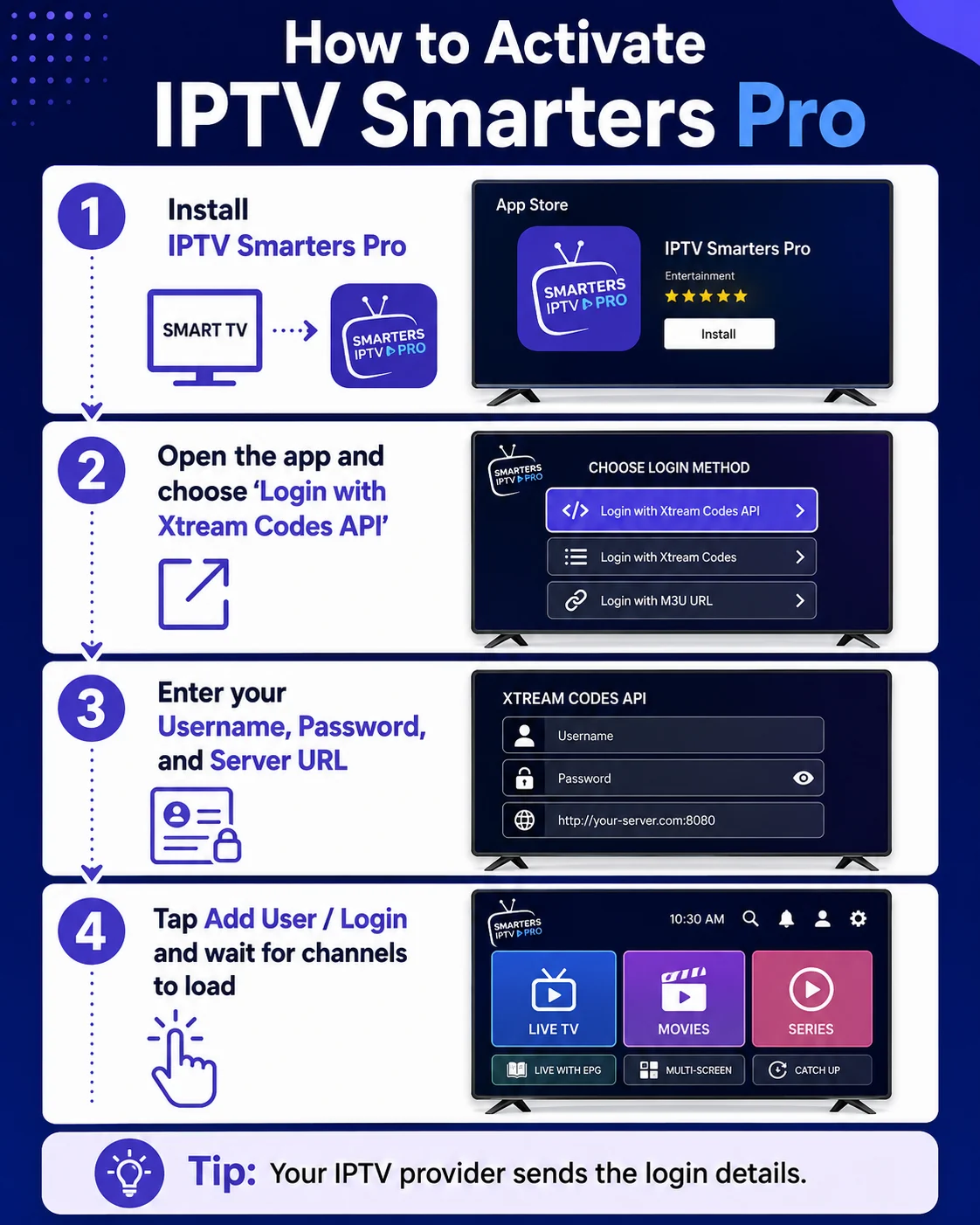
IPTV Smarters Pro is een van de gemakkelijkste IPTV-apps om te gebruiken omdat je rechtstreeks kunt inloggen met je IPTV-gegevens. Het werkt meestal met Xtream Codes API, wat betekent dat je een gebruikersnaam, wachtwoord en server-URL nodig hebt.
need iptv abonnement in belgie
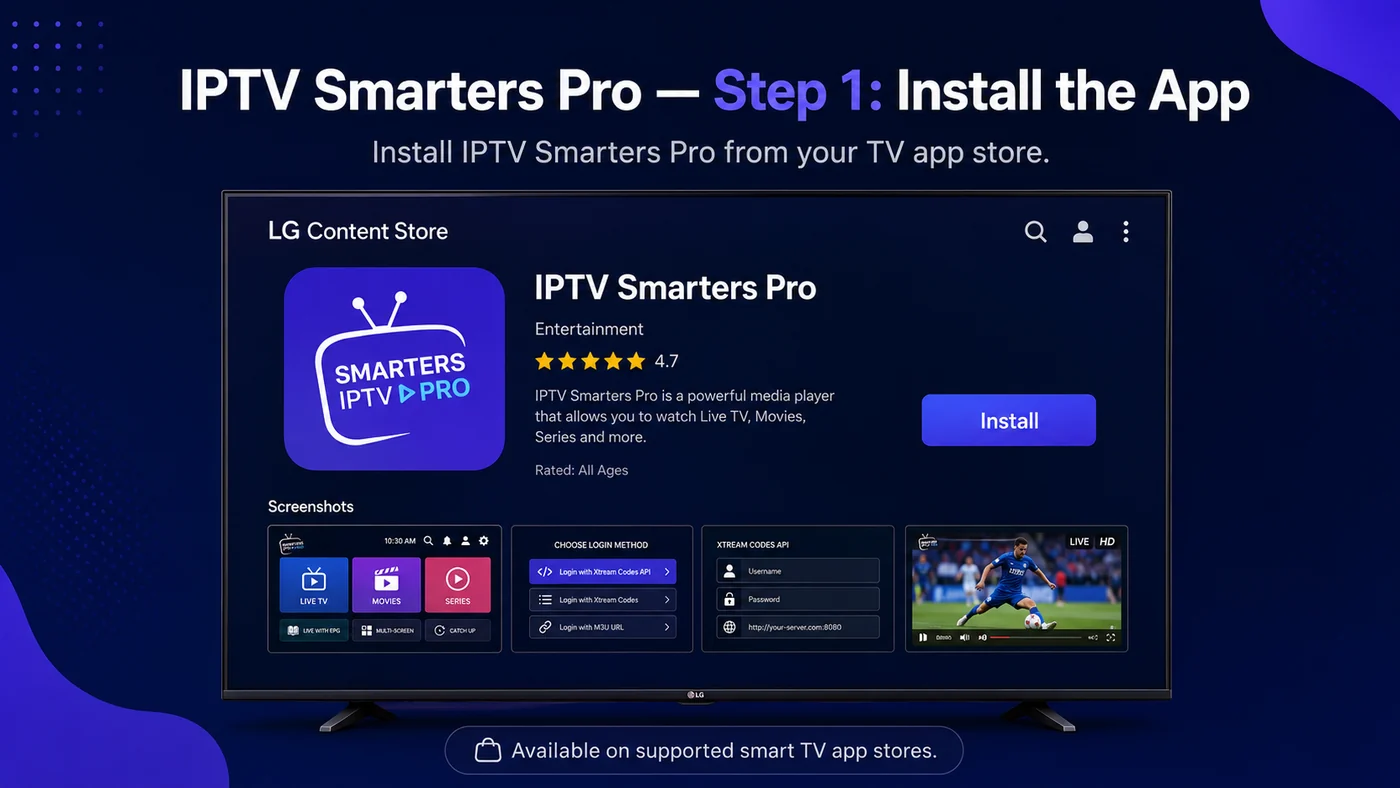
Stap 1: Installeer IPTV Smarters Pro
Open de app store op je Smart TV en zoek naar IPTV Smarters Pro. Als de app beschikbaar is in jouw regio, installeer deze dan en wacht tot de download is voltooid.
Als de app niet beschikbaar is in je LG TV- of Smart TV-winkel, kun je een ander apparaat gebruiken zoals een Android TV-box, Fire Stick of Google TV-apparaat.
Stap 2: Kies de inlogmethode
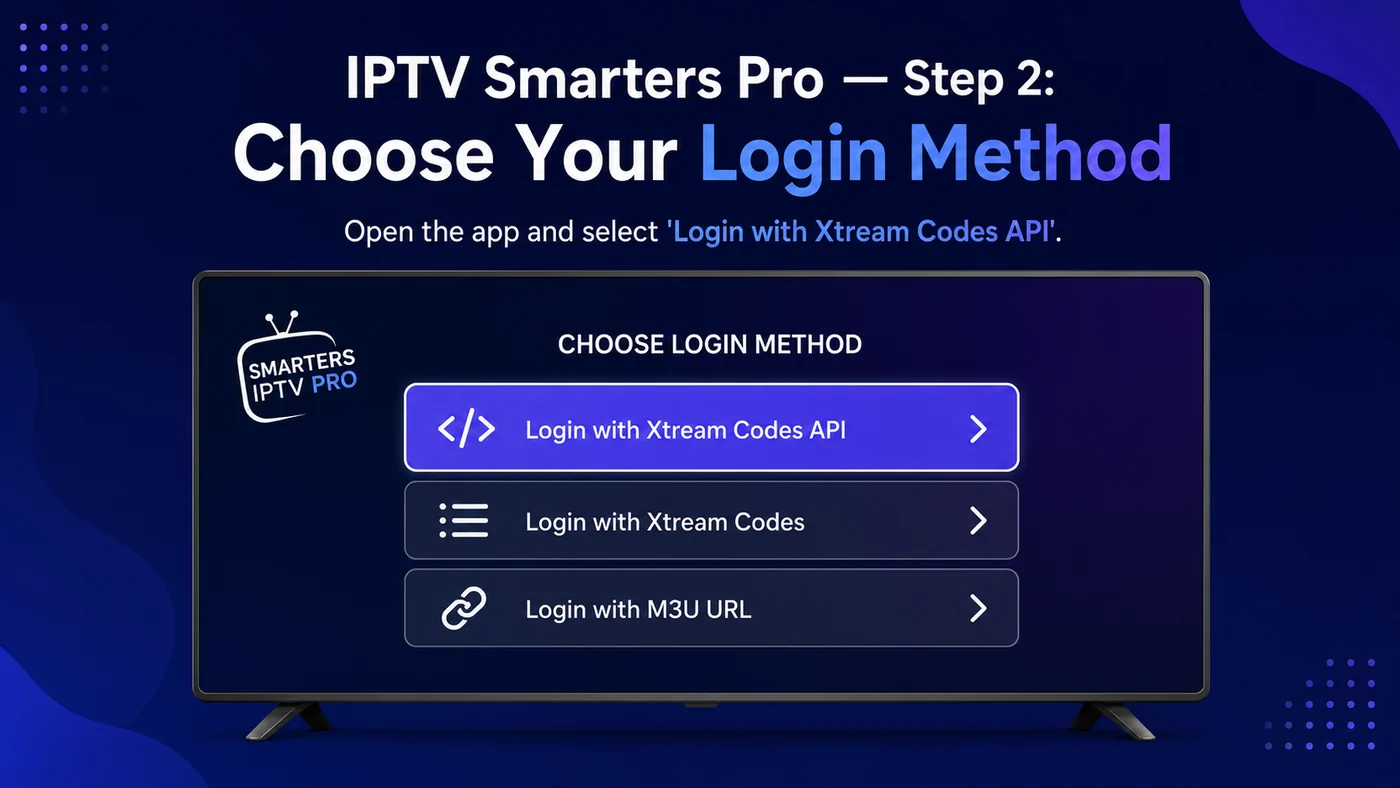
Na installatie open je IPTV Smarters Pro. Kies op het inlogscherm:
Inloggen met Xtream Codes API
Dit is de aanbevolen optie als je IPTV-provider je een gebruikersnaam, wachtwoord en server-URL geeft.
Stap 3: Voer je IPTV-gegevens in
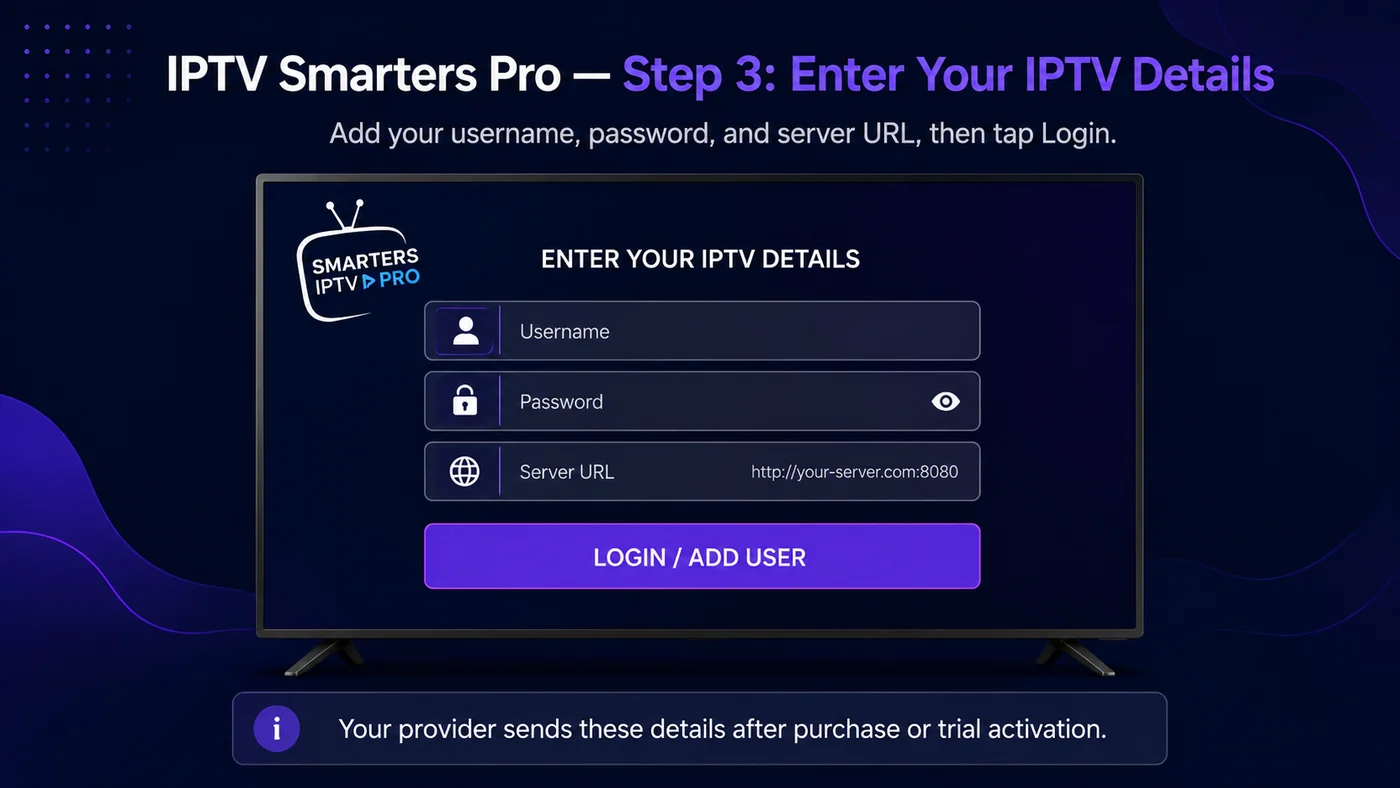
Voer nu de gegevens in die je van je IPTV-provider hebt ontvangen:
- Gebruikersnaam
- Wachtwoord
- Server-URL
Klik daarna op Add User of Login.
Zorg ervoor dat je de gegevens exact kopieert zoals ontvangen. Zelfs één ontbrekende letter, cijfer of symbool kan voorkomen dat de app werkt.
Stap 4: Wacht tot de kanalen zijn geladen
Na het inloggen begint IPTV Smarters Pro met het laden van je content. Je zou secties moeten zien zoals:
- Live TV
- Films
- Series
- TV-gids / EPG, indien beschikbaar
Dit kan enkele seconden duren, afhankelijk van je internetverbinding en de grootte van je afspeellijst.
IBO Player activeren
IBO Player werkt anders dan IPTV Smarters Pro. In de meeste gevallen voer je je IPTV-inloggegevens niet rechtstreeks in de tv-app in. In plaats daarvan moet je je Device ID en Device Key kopiëren en vervolgens je afspeellijst toevoegen via de IBO Player-website.
Een afspeellijst nodig voor IBO Player?
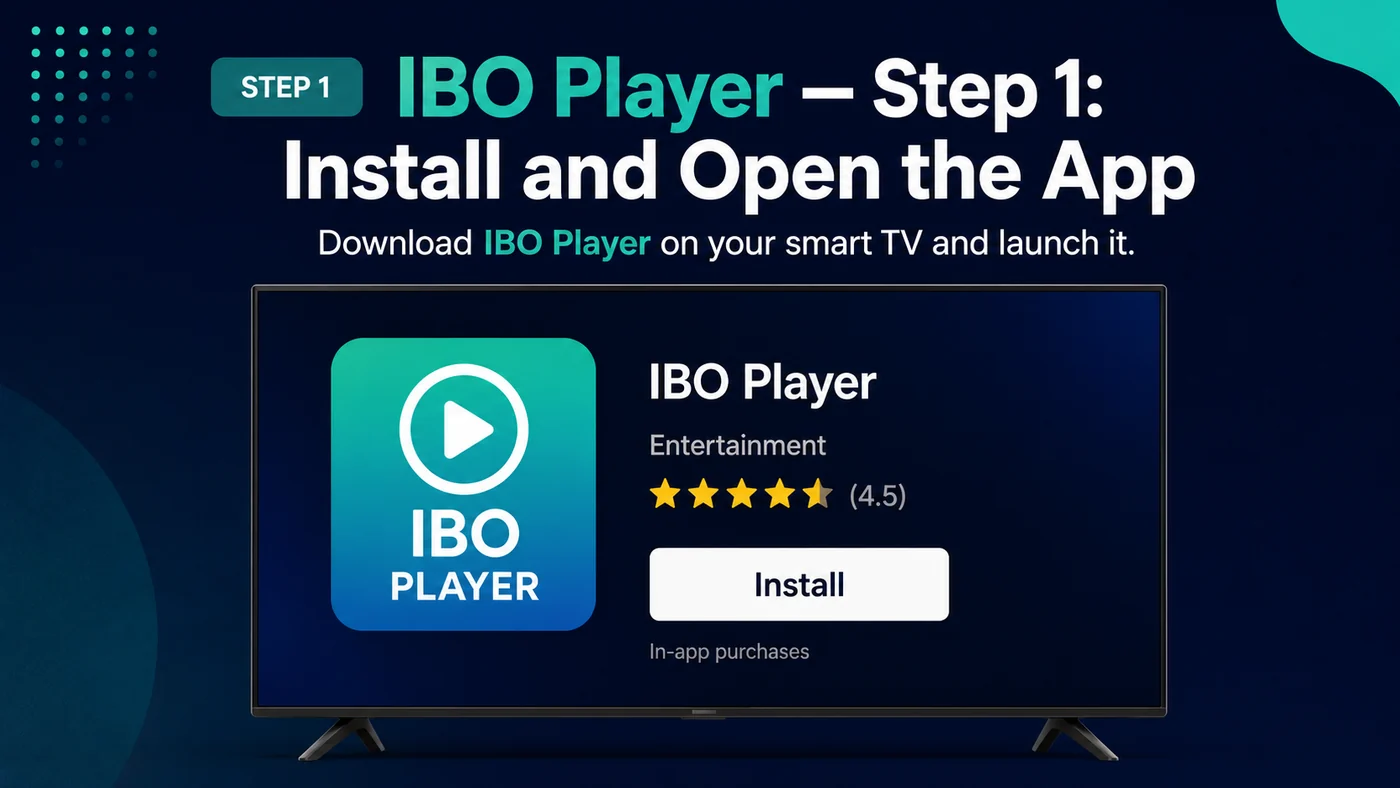
Stap 1: Installeer en open IBO Player
Open de app store op je Smart TV en zoek naar IBO Player. Installeer de app en open deze.
Zodra de app is gestart, worden je apparaatgegevens op het scherm weergegeven.
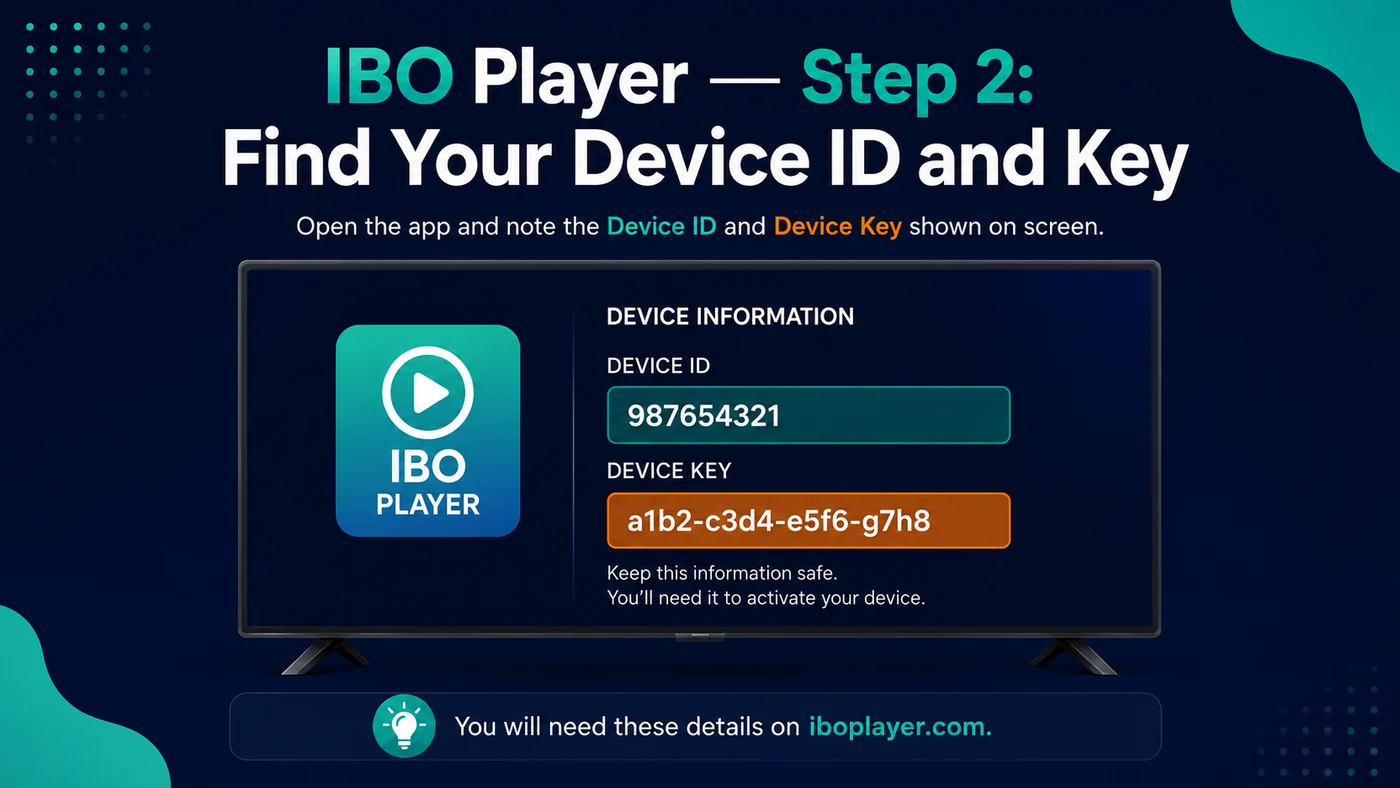
Stap 2: Vind je Device ID en Device Key
Wanneer je IBO Player opent, zie je een scherm met:
- Device ID
- Device Key
Schrijf deze gegevens op of maak een foto van het scherm met je telefoon. Je hebt ze nodig om je IPTV-afspeellijst aan de app te koppelen.
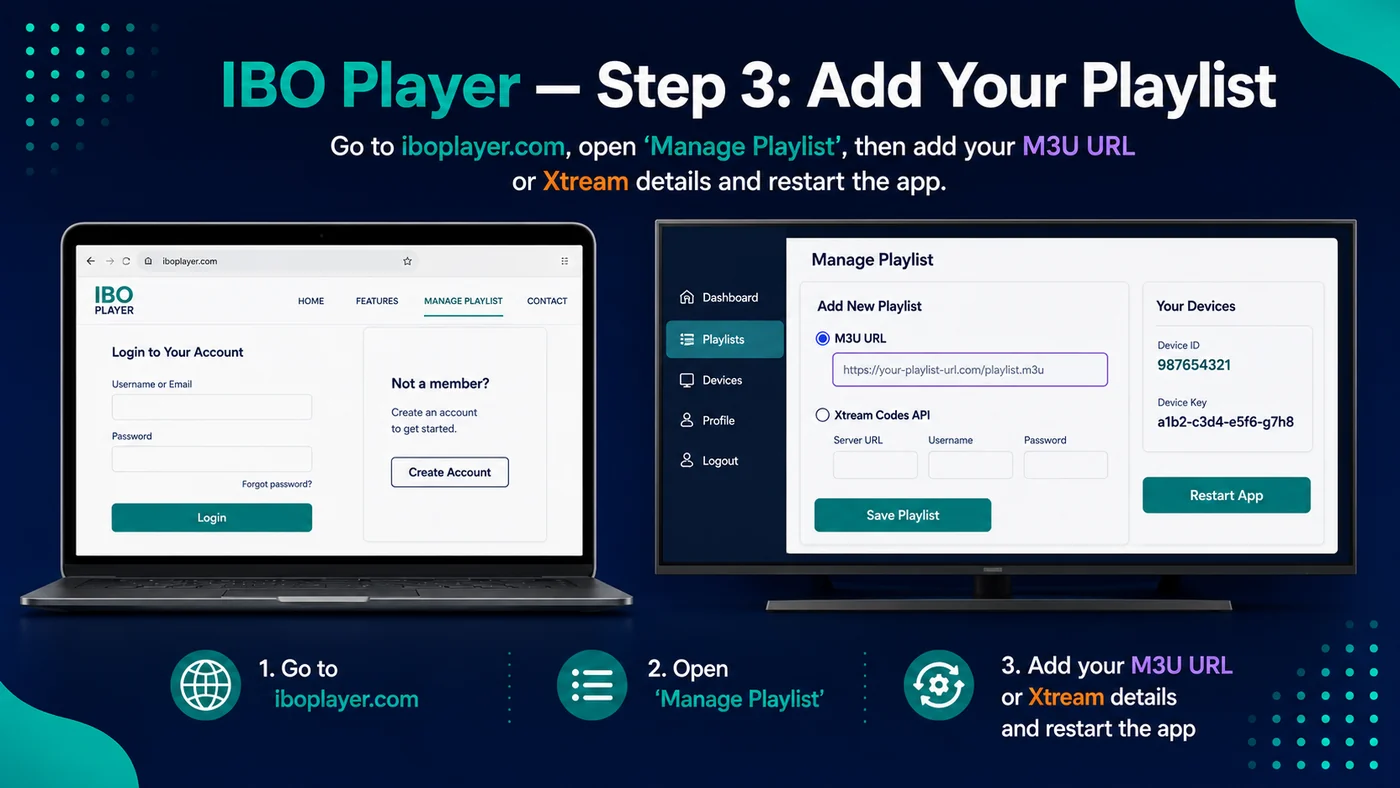
Stap 3: Open de IBO Player-website en voeg je afspeellijst toe
Ga op je telefoon, tablet of computer naar de IBO Player officiële website.
Ga naar het afspeellijstbeheergedeelte. Voer vervolgens je Device ID en Device Key in.
Voeg daarna je IPTV-afspeellijst toe met een van deze methoden:
- M3U-URL: plak je afspeellijstlink.
- Xtream Codes API: voer server-URL, gebruikersnaam en wachtwoord in.
Als je provider je een M3U-link heeft gegeven, plak deze dan in het M3U-veld. Als je provider Xtream Codes-gegevens heeft gegeven, voer dan je server-URL, gebruikersnaam en wachtwoord in.
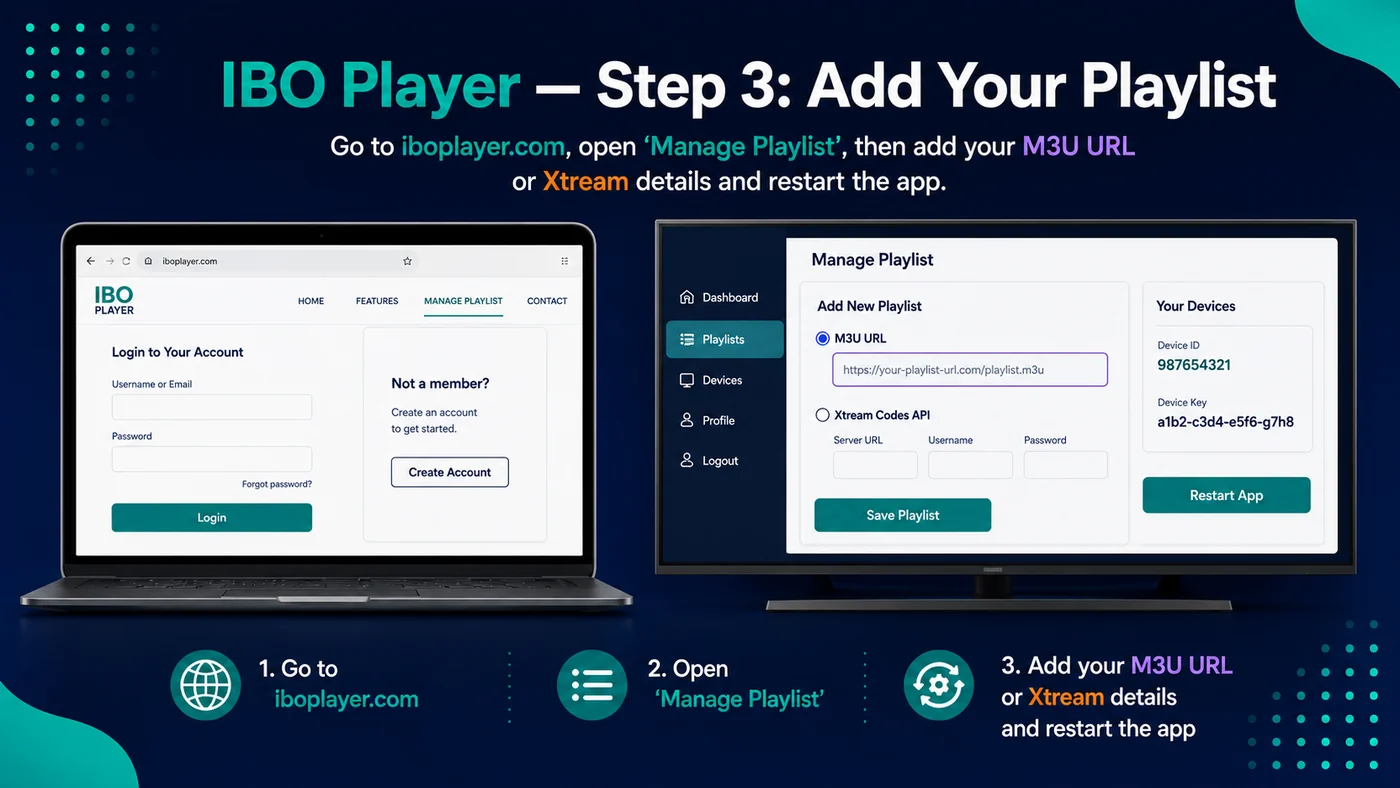
Stap 4: Sla de afspeellijst op en herstart IBO Player
Sla na het toevoegen van je afspeellijst de gegevens op de website op.
Ga dan terug naar je tv en herstart IBO Player. Je kanalen zouden moeten verschijnen nadat de app is vernieuwd.
Als de kanalen niet onmiddellijk verschijnen, sluit de app dan volledig af en open deze opnieuw.
Ibo Player Pro activeren
Ibo Player Pro is een andere populaire IPTV-spelerapplicatie. Net als IBO Player vereist het meestal apparaatgegevens voordat je je afspeellijst online kunt toevoegen.
IPTV-gegevens nodig voor Ibo Player Pro?
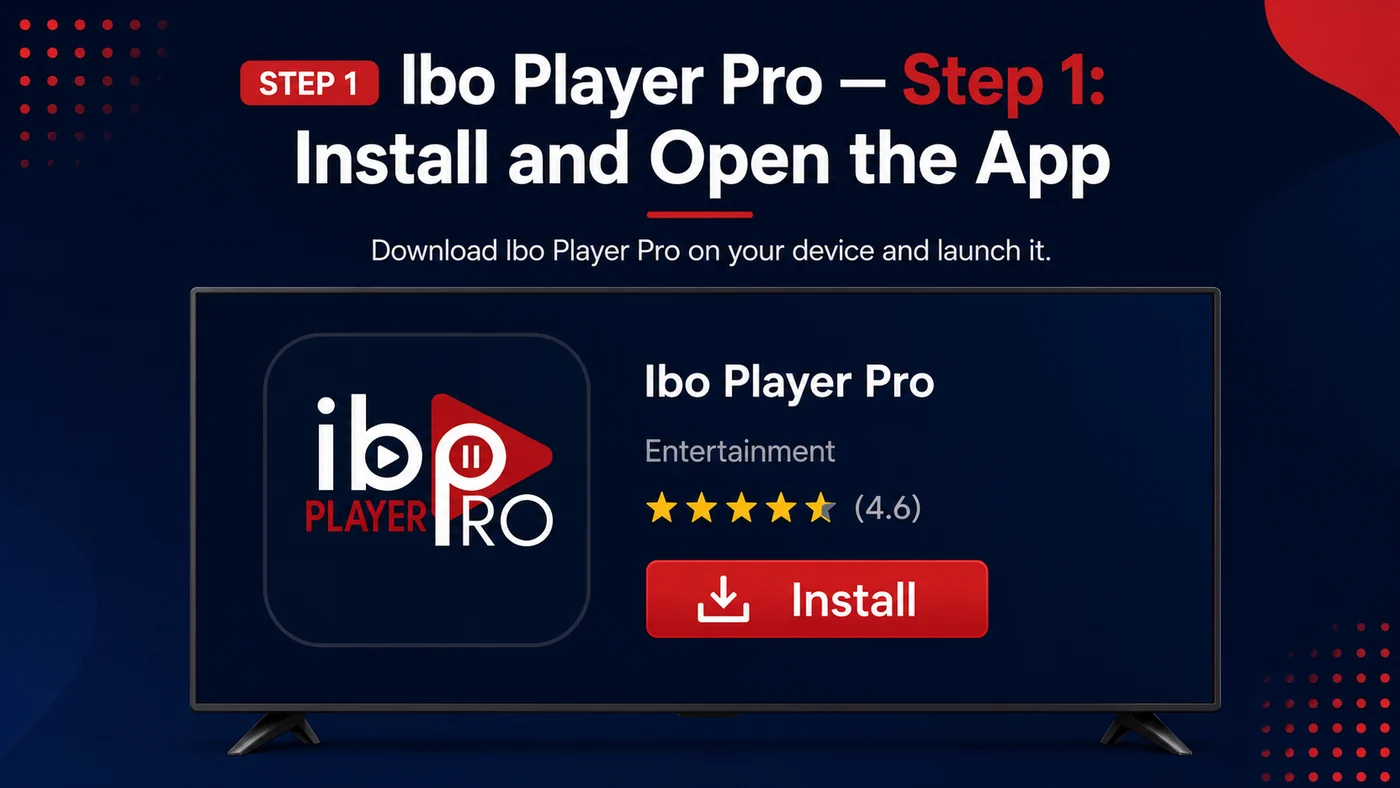
Stap 1: Installeer en open Ibo Player Pro
Open de app store van je Smart TV en zoek naar Ibo Player Pro. Installeer de app en start deze op je tv.
Eenmaal geopend, toont de app je apparaatgegevens.
Stap 2: Noteer je Device ID of MAC-adres
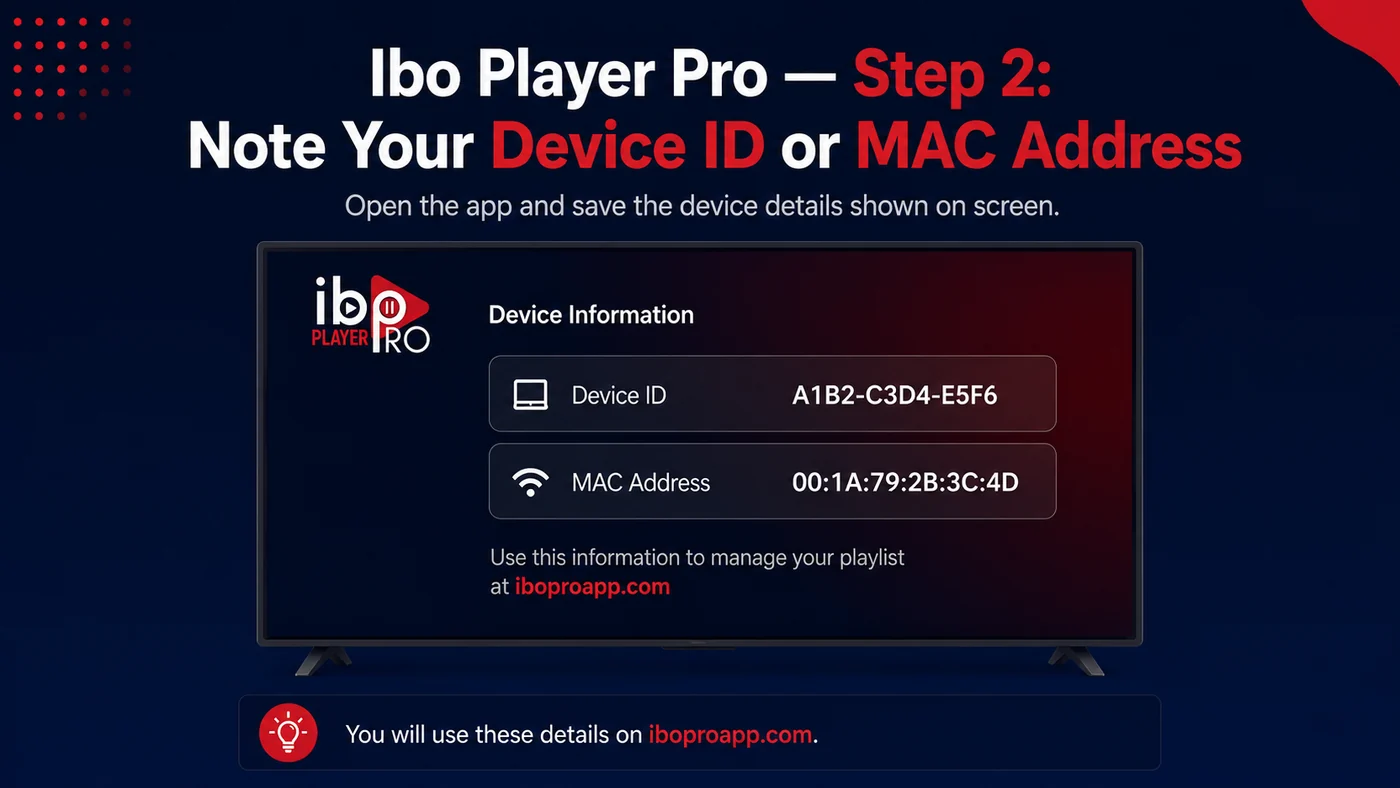
Op het eerste scherm toont Ibo Player Pro mogelijk een of meer van de volgende gegevens:
- Device ID
- Device Key
- MAC-adres
Bewaar deze informatie zorgvuldig. Je gebruikt deze om je IPTV-afspeellijst toe te voegen via de officiële Ibo Player Pro-website.
Stap 3: Beheer je afspeellijst op de Ibo Player Pro-website
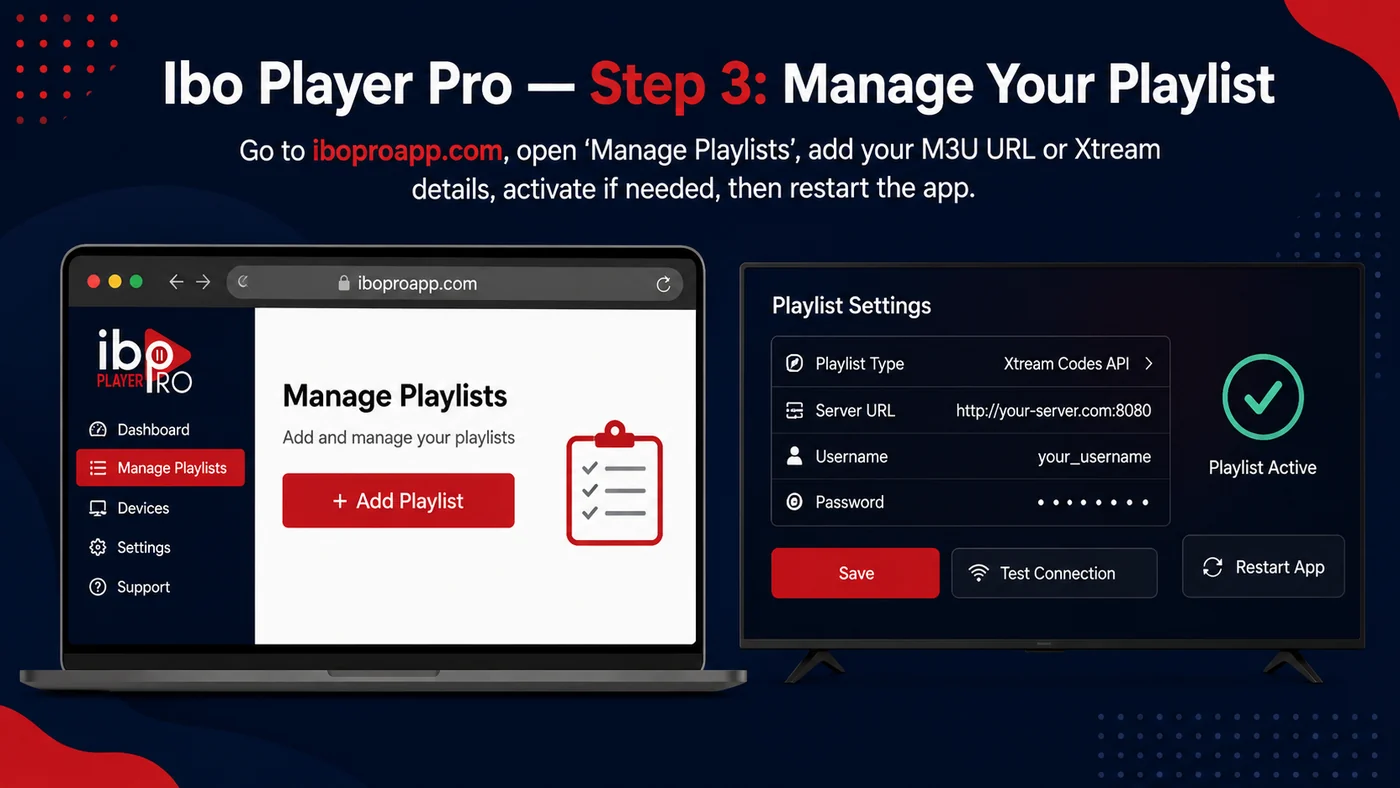
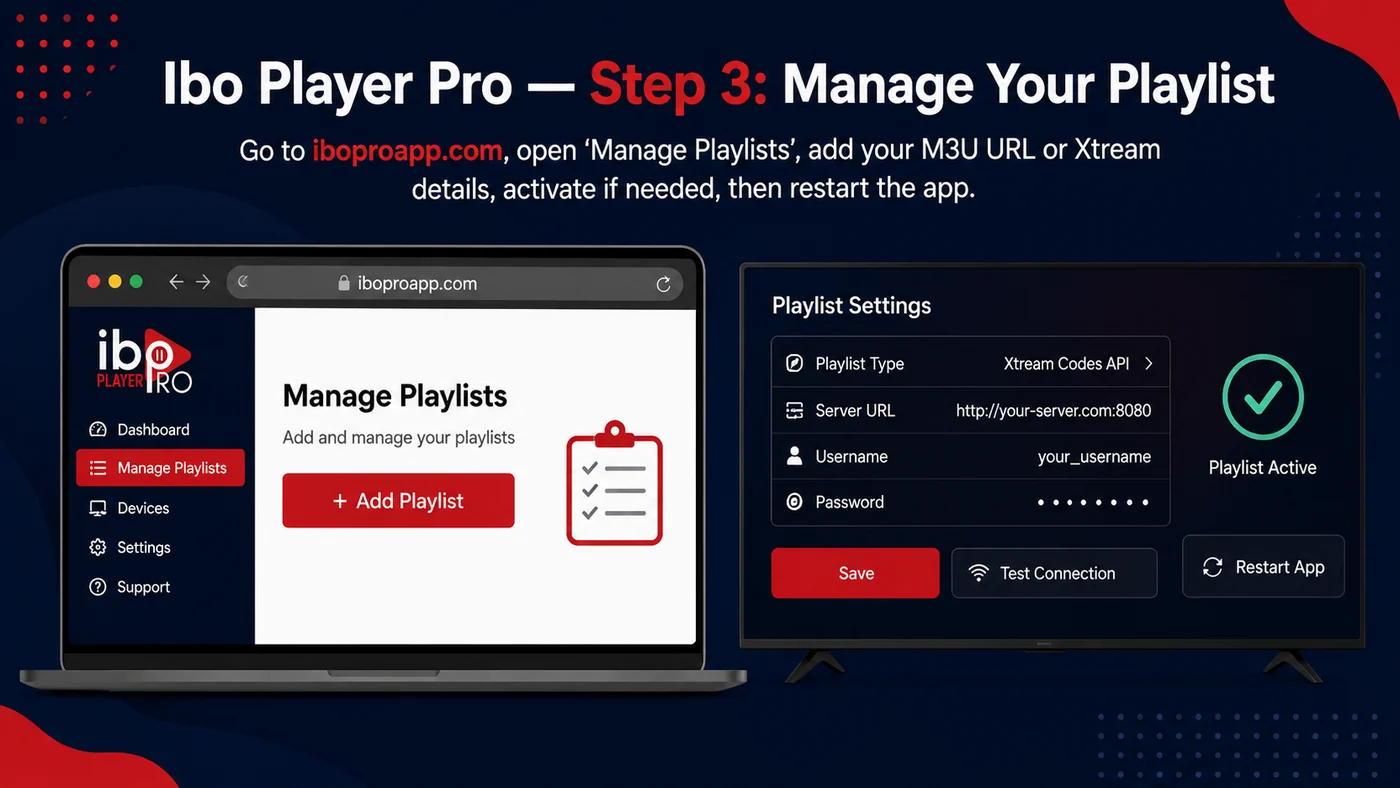
Open op je telefoon, tablet of computer de Ibo Player Pro officiële website en ga naar het gedeelte Manage Playlists.
Voer je apparaatgegevens in, zoals Device ID of MAC-adres, afhankelijk van wat de app vraagt.
Stap 4: Voeg je afspeellijst toe, sla op en herstart Ibo Player Pro
Voeg nu je IPTV-gegevens toe.
Je kunt gebruiken:
- M3U-URL: plak je afspeellijstlink.
- Xtream Codes API: voer server-URL, gebruikersnaam en wachtwoord in.
Sla na het invoeren van je gegevens de afspeellijst op.
Sommige versies van Ibo Player Pro vragen mogelijk om app-activering na de proefperiode. Deze activering is voor de app zelf, niet voor het IPTV-abonnement.
Na het opslaan van je afspeellijst, herstart je de app op je tv. Je IPTV-kanalen zouden automatisch moeten laden.
Veelvoorkomende IPTV-activeringsproblemen
De app is niet beschikbaar op mijn Smart TV
Sommige apps zijn niet in elk land of op elk tv-model beschikbaar. Als je de app niet kunt vinden op je LG TV, Samsung TV of andere Smart TV, kun je een extern apparaat gebruiken zoals:
- Android TV-box
- Fire Stick
- Google TV
- Android-smartphone of -tablet
Mijn kanalen worden niet geladen
Als je kanalen niet laden, controleer dan het volgende:
- Je internetverbinding is stabiel.
- Je gebruikersnaam en wachtwoord zijn correct.
- Je server-URL is correct gekopieerd.
- Je M3U-URL is volledig.
- Je abonnement of proefperiode is nog actief.
Als je Streambe gebruikt, neem dan hier contact op met de ondersteuning: Streambe IPTV-ondersteuning.
De afspeellijst is opgeslagen maar er verschijnt niets
Als de afspeellijst is opgeslagen maar er geen kanalen verschijnen, herstart dan de app volledig.
Je kunt ook je tv en router herstarten en vervolgens de app opnieuw openen.
Voor IBO Player en Ibo Player Pro moet je controleren of je de juiste Device ID, Device Key of het juiste MAC-adres hebt gebruikt.
De app vraagt om activering
IBO Player en Ibo Player Pro kunnen om app-activering vragen na de proefperiode. Deze activering is apart van je IPTV-abonnement.
Je IPTV-provider geeft je de afspeellijst of abonnementsgegevens. De app-activering wordt beheerd door de app-provider.
Laatste tips
Volg deze tips om problemen tijdens IPTV-activering te voorkomen:
- Kopieer je IPTV-gegevens exact zoals ontvangen.
- Gebruik een stabiele internetverbinding.
- Herstart de app na het toevoegen van je afspeellijst.
- Bewaar je Device ID, Device Key of MAC-adres veilig.
- Gebruik een vertrouwde IPTV-provider.
- Test je abonnement voordat je een langetermijnplan kiest.
Als je op zoek bent naar een betrouwbare IPTV-service, kan Streambe je helpen met het activeren van IPTV op Smart TV, LG TV, Android TV, Fire Stick en andere ondersteunde apparaten.
Neem je IPTV abonnement bij Streambe of vraag een IPTV proefperiode aan.