

Comment activer IPTV sur Smart TV avec IPTV Smarters Pro, IBO Player et Ibo Player Pro
Activer IPTV sur une Smart TV est simple lorsque vous utilisez la bonne application et les bons identifiants de connexion. Dans ce guide, nous expliquons comment activer IPTV en utilisant trois applications de lecteur IPTV populaires : site officiel IPTV Smarters Pro, site officiel IBO Player et site officiel Ibo Player Pro.
Ces applications ne fournissent pas elles-mêmes de chaînes TV. Ce sont des applications de lecture multimédia qui vous permettent d'utiliser votre propre playlist IPTV ou abonnement IPTV.
Avant de commencer, assurez-vous d'avoir déjà vos identifiants IPTV. Si vous n'avez pas encore d'abonnement, vous pouvez obtenir un abonnement IPTV chez Streambe ou demander un essai IPTV.
Ce tutoriel est utile pour les utilisateurs qui souhaitent activer IPTV sur LG Smart TV, Samsung Smart TV, Android TV, Fire Stick, Google TV ou d'autres appareils compatibles.
Table des matières
- Avant de commencer
- Comment activer IPTV Smarters Pro
- Comment activer IBO Player
- Comment activer Ibo Player Pro
- Problèmes courants d'activation IPTV
- Conseils finaux
Avant de commencer
Avant d'activer IPTV sur votre Smart TV, votre fournisseur vous enverra généralement l'un de ces formats de connexion :
- Xtream Codes API : nom d'utilisateur, mot de passe et URL du serveur.
- URL M3U : un lien de playlist contenant vos chaînes IPTV.
- Device ID, Device Key ou adresse MAC : utilisé par des applications comme IBO Player et Ibo Player Pro.
Si vous utilisez Streambe, vos identifiants IPTV sont envoyés après votre commande ou activation d'essai.
Besoin d'aide ? Contactez Streambe : aide à l'activation IPTV.
Remarque importante : Les applications de lecteur IPTV ne vendent ni ne contiennent de chaînes. Elles vous permettent uniquement de lire votre propre playlist ou abonnement.
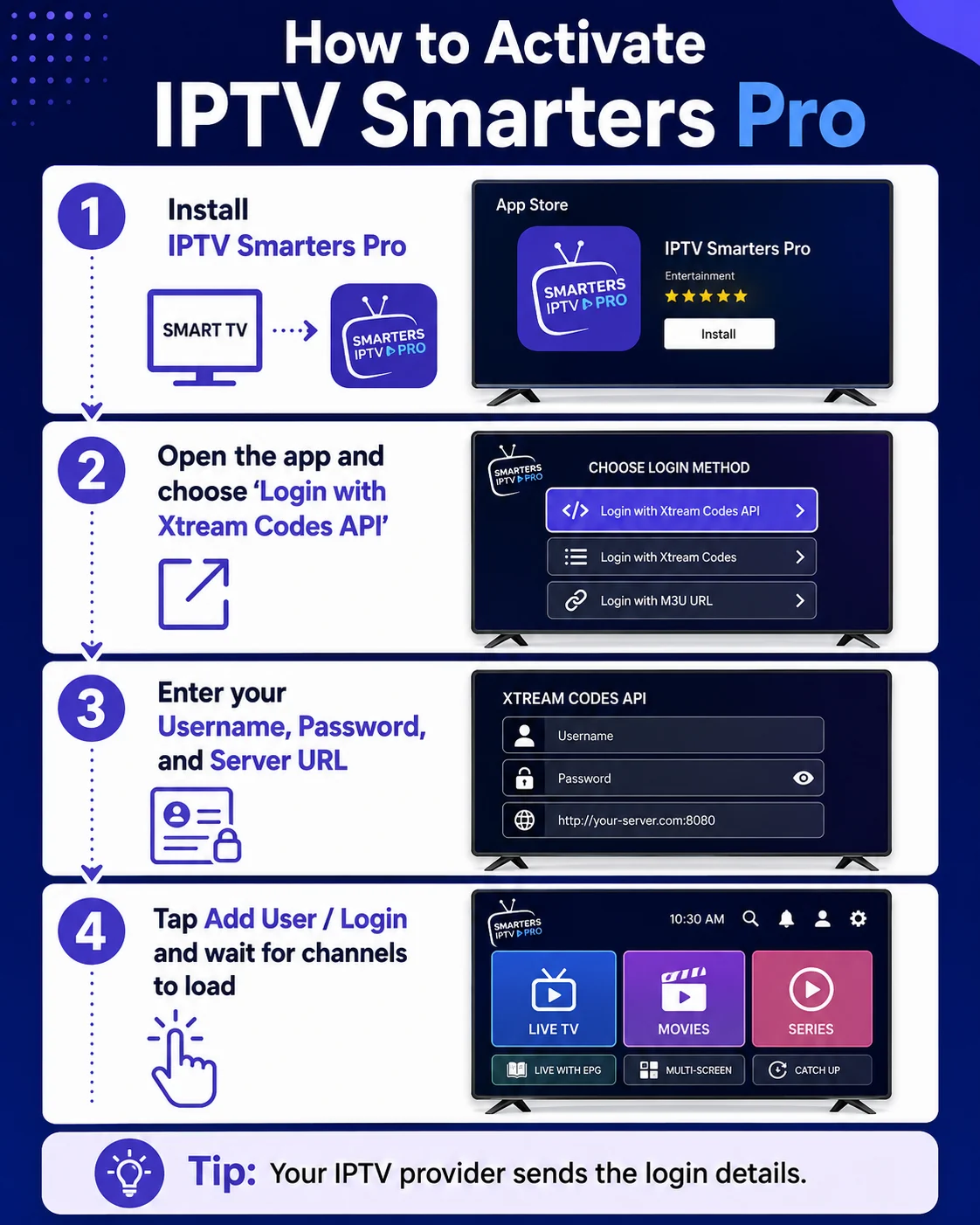
Comment activer IPTV Smarters Pro
IPTV Smarters Pro est l'une des applications IPTV les plus faciles à utiliser car vous pouvez vous connecter directement avec vos identifiants IPTV. Elle fonctionne généralement avec Xtream Codes API, ce qui signifie que vous avez besoin d'un nom d'utilisateur, d'un mot de passe et d'une URL de serveur.
need iptv abonnement in belgie
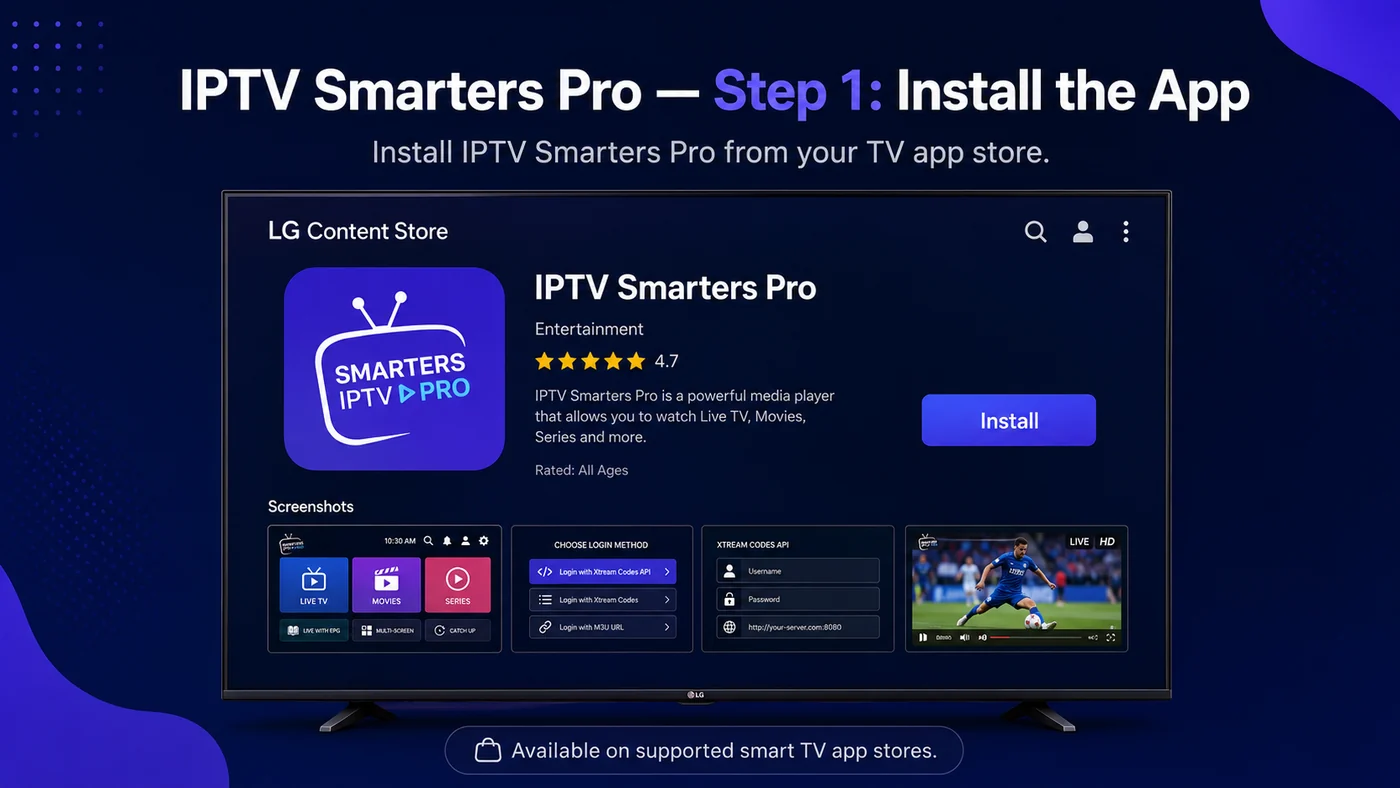
Étape 1 : Installer IPTV Smarters Pro
Ouvrez la boutique d'applications de votre Smart TV et recherchez IPTV Smarters Pro. Si l'application est disponible dans votre région, installez-la et attendez la fin du téléchargement.
Si l'application n'est pas disponible sur votre LG TV ou votre boutique Smart TV, vous pouvez utiliser un autre appareil tel qu'un boîtier Android TV, Fire Stick ou un appareil Google TV.
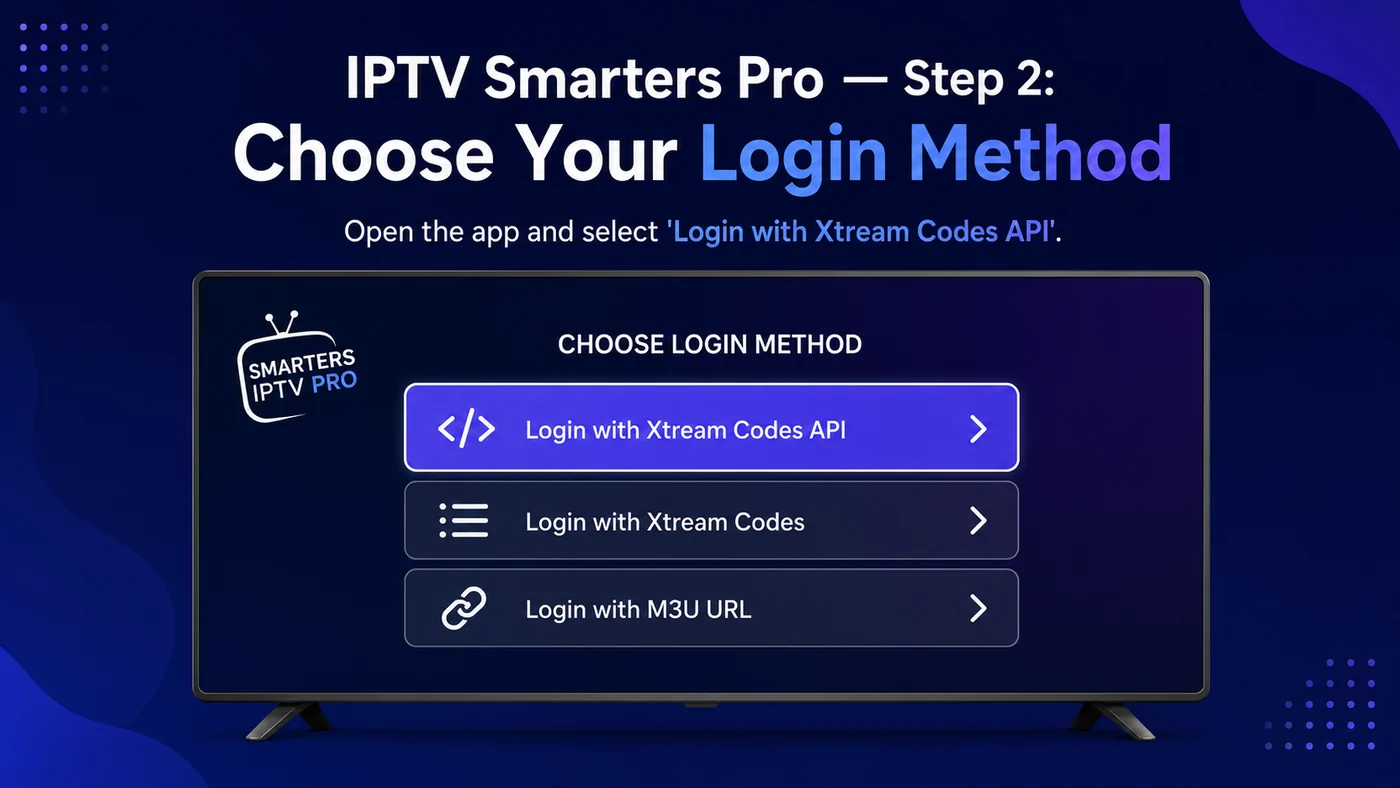
Étape 2 : Choisir la méthode de connexion
Après l'installation, ouvrez IPTV Smarters Pro. Sur l'écran de connexion, choisissez :
Connexion avec Xtream Codes API
C'est l'option recommandée si votre fournisseur IPTV vous donne un nom d'utilisateur, un mot de passe et une URL de serveur.
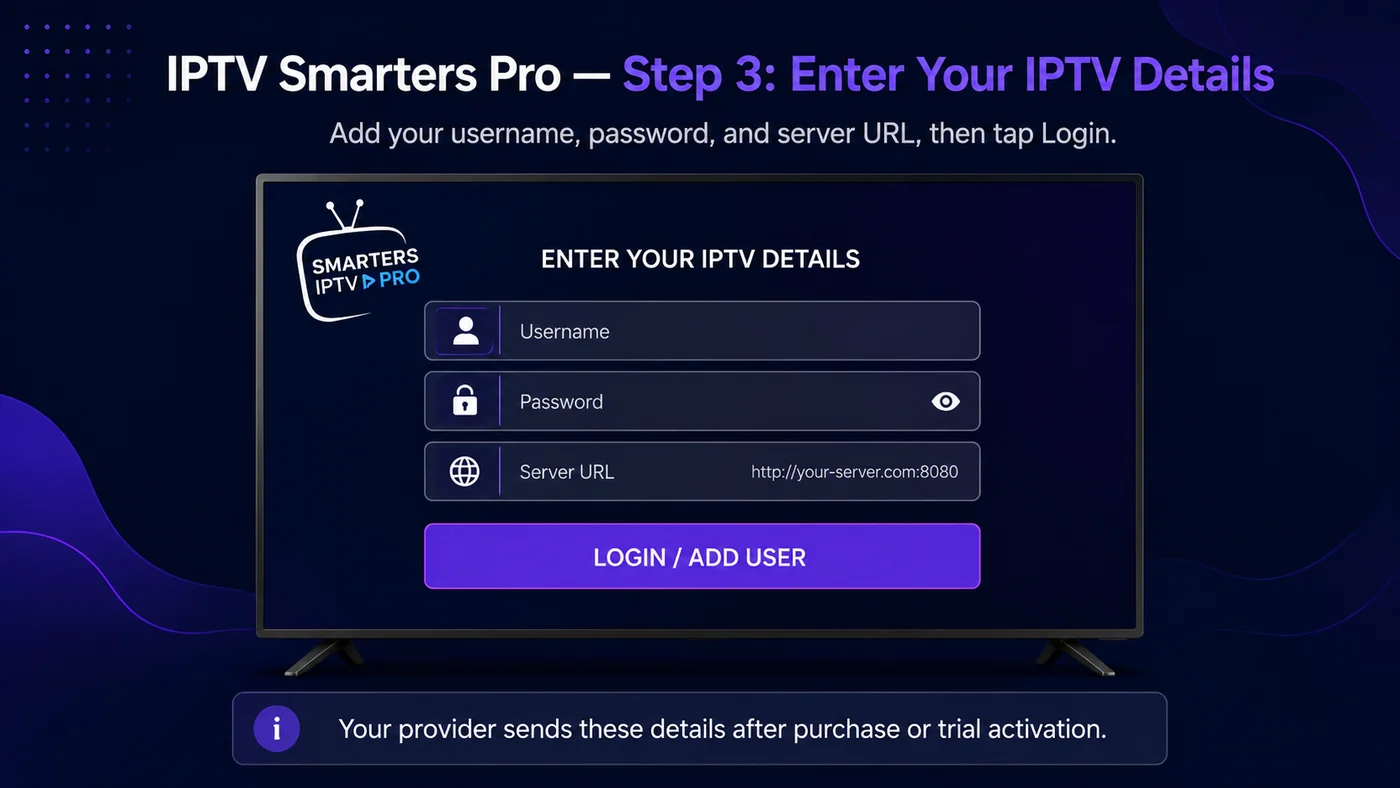
Étape 3 : Saisir vos identifiants IPTV
Saisissez maintenant les identifiants fournis par votre fournisseur IPTV :
- Nom d'utilisateur
- Mot de passe
- URL du serveur
Après avoir saisi les informations, cliquez sur Add User ou Login.
Assurez-vous de copier les identifiants exactement comme reçus. Même une lettre, un chiffre ou un symbole manquant peut empêcher l'application de fonctionner.
Étape 4 : Attendre le chargement des chaînes
Après la connexion, IPTV Smarters Pro commence à charger votre contenu. Vous devriez voir des sections telles que :
- Télévision en direct
- Films
- Séries
- Guide TV / EPG, si disponible
Cela peut prendre quelques secondes selon votre connexion Internet et la taille de votre playlist.
Comment activer IBO Player
IBO Player fonctionne différemment d'IPTV Smarters Pro. Dans la plupart des cas, vous ne saisissez pas vos identifiants IPTV directement dans l'application TV. Au lieu de cela, vous devez copier votre Device ID et Device Key, puis ajouter votre playlist via le site Web IBO Player.
Besoin d'une playlist pour IBO Player ?
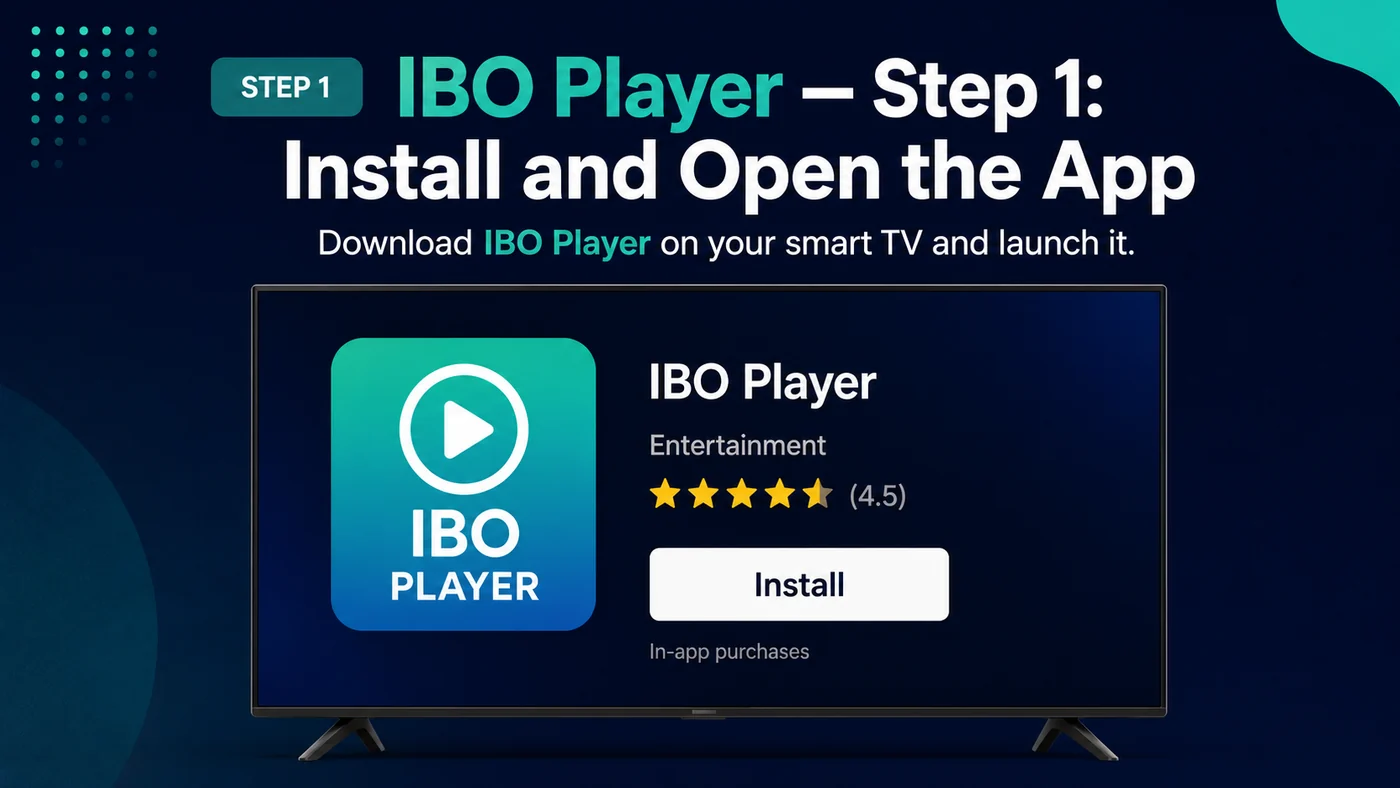
Étape 1 : Installer et ouvrir IBO Player
Ouvrez la boutique d'applications de votre Smart TV et recherchez IBO Player. Installez l'application, puis ouvrez-la.
Une fois l'application lancée, elle affiche les informations de votre appareil à l'écran.
Étape 2 : Trouver votre Device ID et Device Key
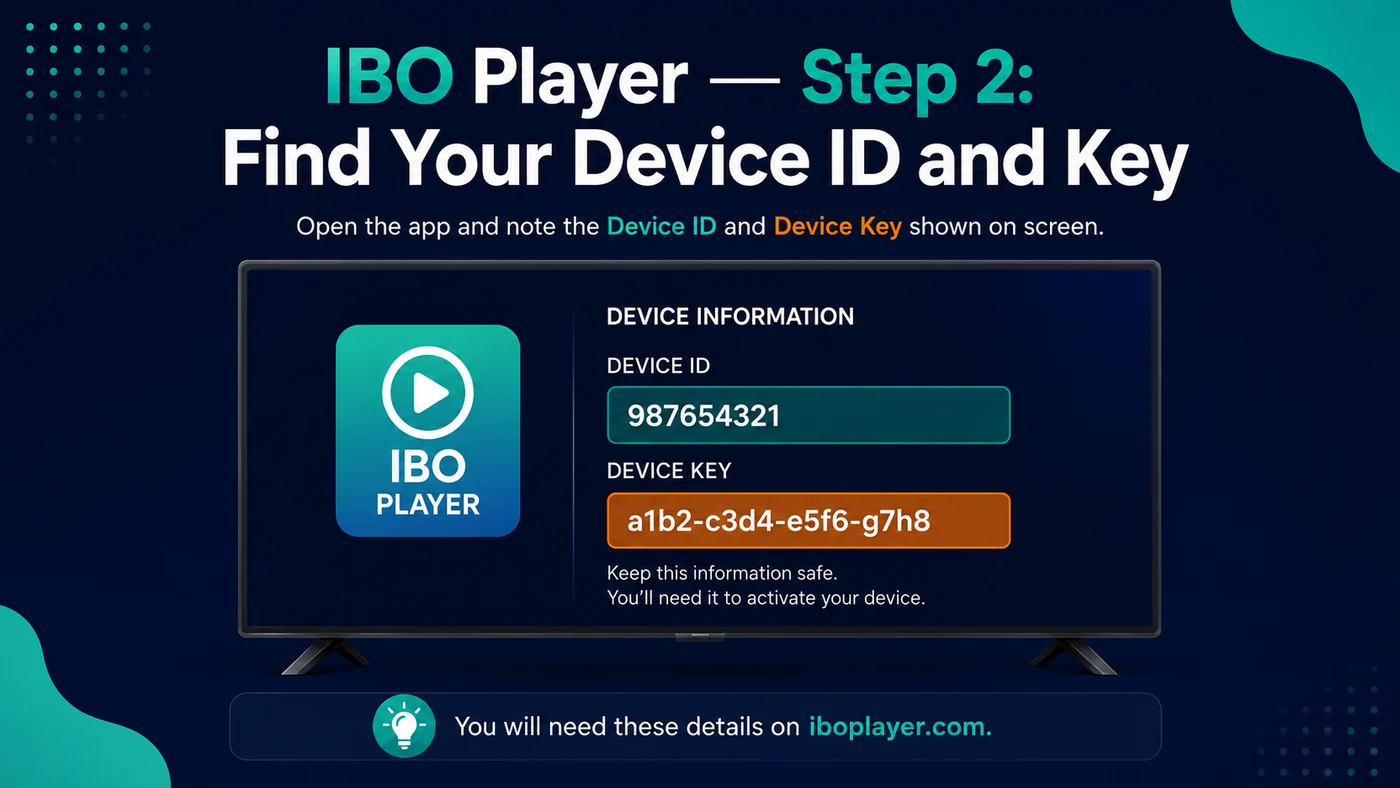
Lorsque vous ouvrez IBO Player, vous devriez voir un écran affichant :
- Device ID
- Device Key
Notez ces informations ou prenez une photo de l'écran avec votre téléphone. Vous en aurez besoin pour connecter votre playlist IPTV à l'application.
Étape 3 : Ouvrir le site Web IBO Player et ajouter votre playlist
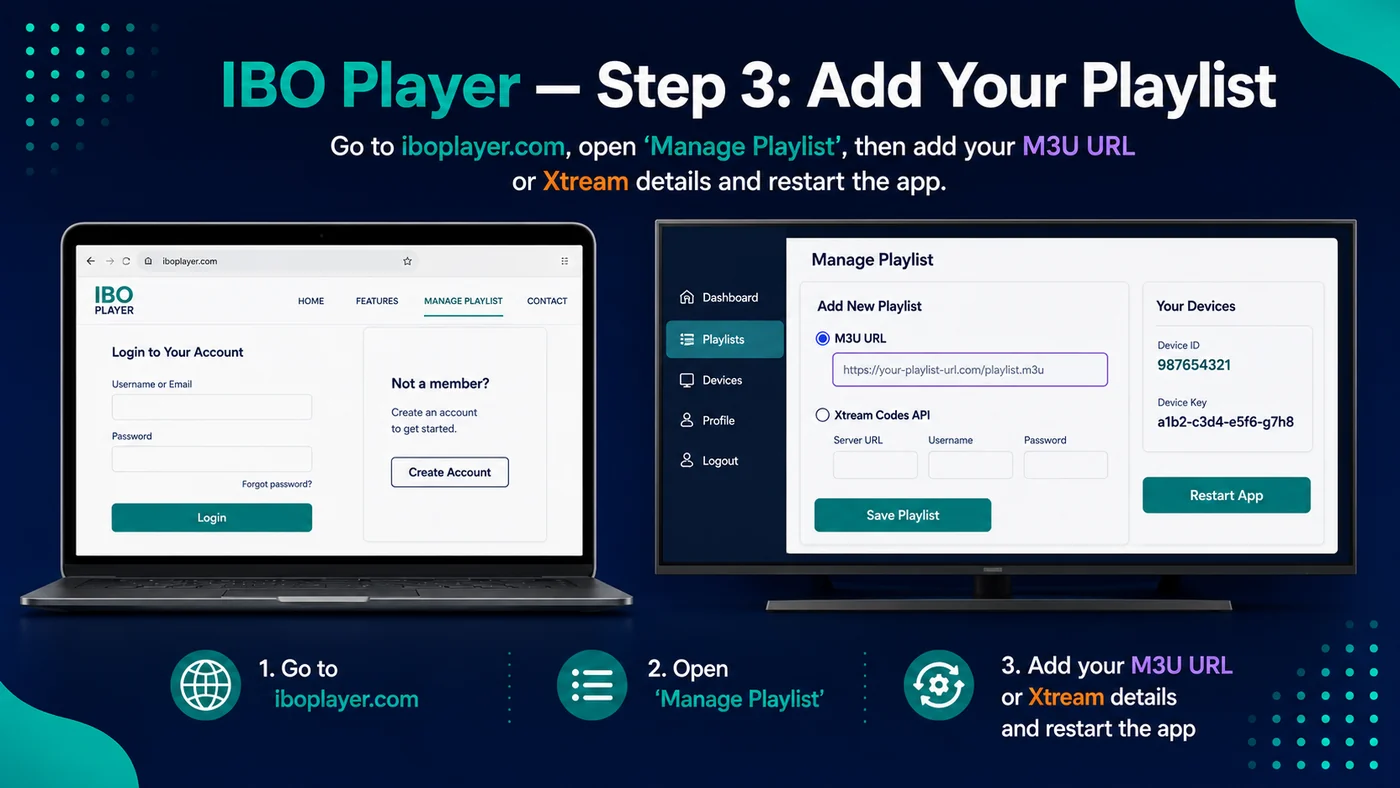
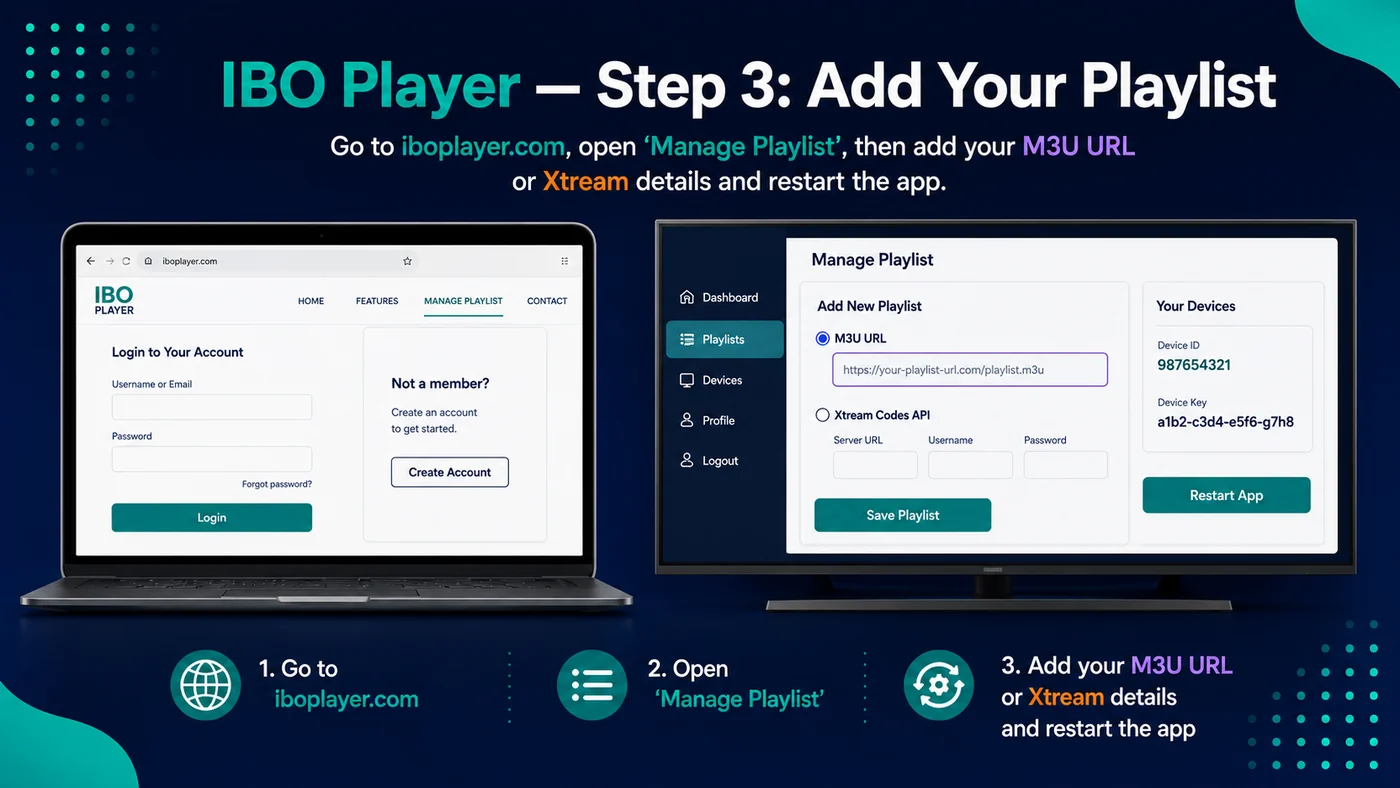
Sur votre téléphone, tablette ou ordinateur, visitez le site officiel d'IBO Player.
Allez dans la section de gestion des playlists. Saisissez ensuite votre Device ID et Device Key.
Après cela, ajoutez votre playlist IPTV en utilisant l'une de ces méthodes :
- URL M3U : collez le lien de votre playlist.
- Xtream Codes API : saisissez l'URL du serveur, le nom d'utilisateur et le mot de passe.
Si votre fournisseur vous a donné un lien M3U, collez-le dans le champ M3U. Si votre fournisseur vous a donné des identifiants Xtream Codes, saisissez votre URL de serveur, nom d'utilisateur et mot de passe.
Étape 4 : Sauvegarder la playlist et redémarrer IBO Player
Après avoir ajouté votre playlist, sauvegardez les informations sur le site Web.
Revenez ensuite à votre téléviseur et redémarrez IBO Player. Vos chaînes devraient apparaître après l'actualisation de l'application.
Si les chaînes n'apparaissent pas immédiatement, fermez complètement l'application et rouvrez-la.
Comment activer Ibo Player Pro
Ibo Player Pro est une autre application de lecteur IPTV populaire. Comme IBO Player, elle nécessite généralement les informations de l'appareil avant de pouvoir ajouter votre playlist en ligne.
Besoin d'identifiants IPTV pour Ibo Player Pro ?
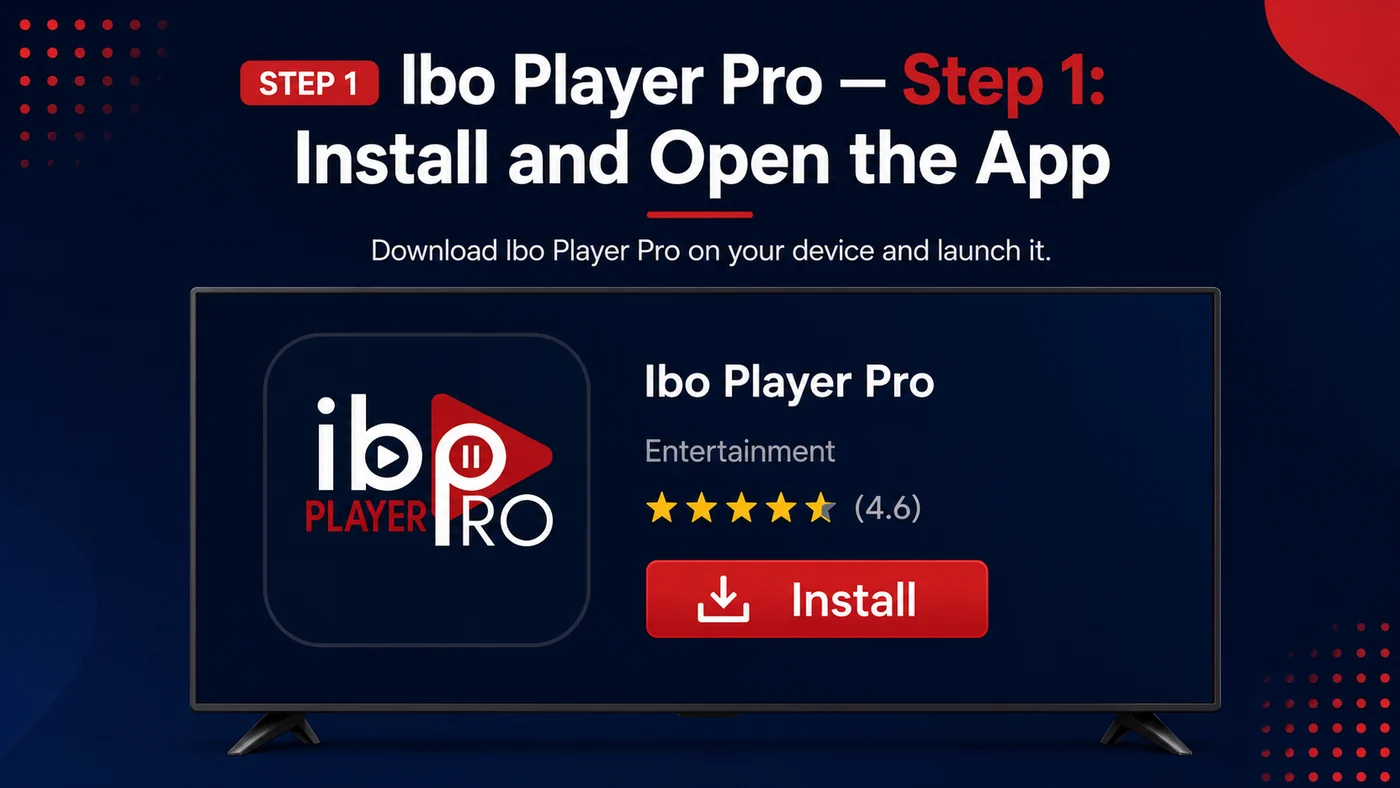
Étape 1 : Installer et ouvrir Ibo Player Pro
Ouvrez la boutique d'applications de votre Smart TV et recherchez Ibo Player Pro. Installez l'application et lancez-la sur votre téléviseur.
Une fois ouverte, l'application devrait afficher les informations de votre appareil.
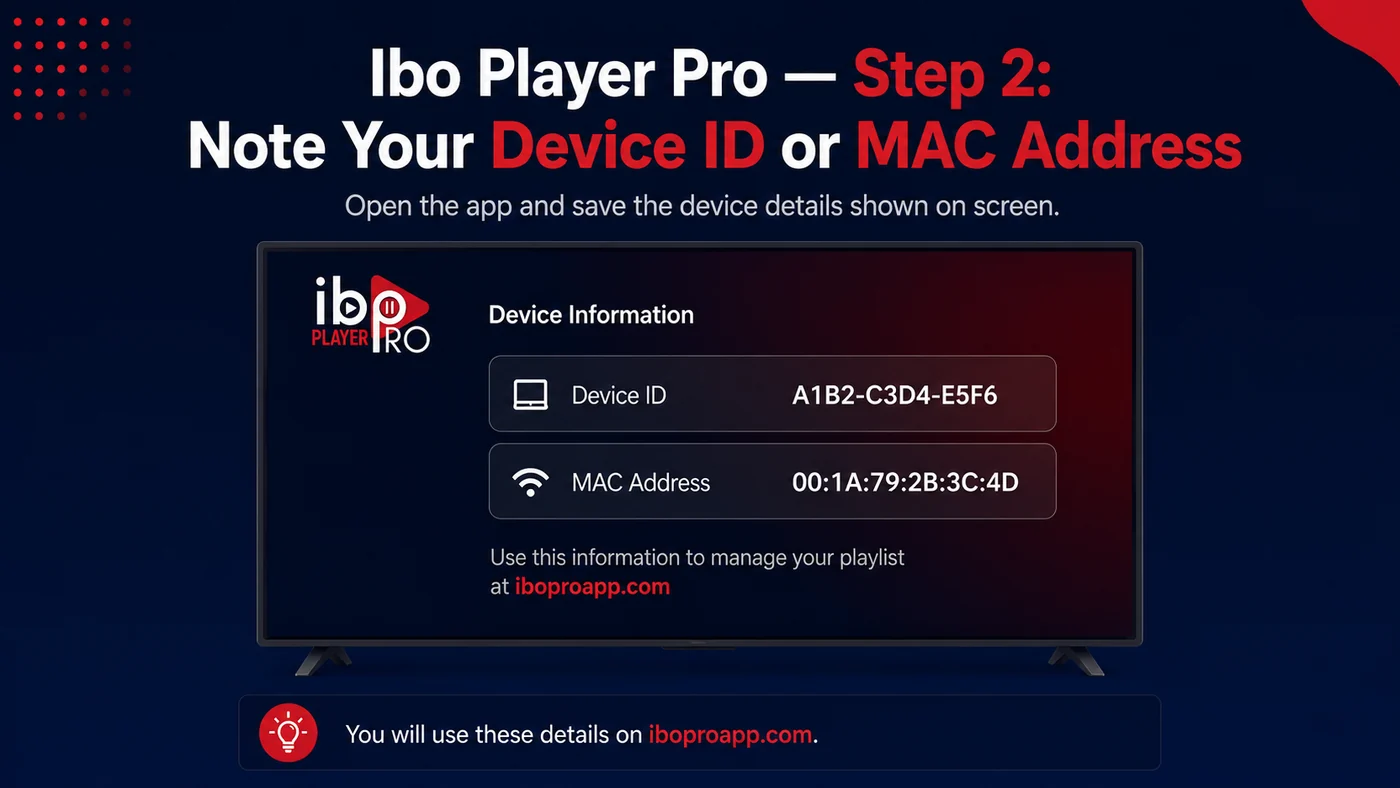
Étape 2 : Noter votre Device ID ou adresse MAC
Sur le premier écran, Ibo Player Pro peut afficher un ou plusieurs des éléments suivants :
- Device ID
- Device Key
- Adresse MAC
Conservez ces informations précieusement. Vous les utiliserez pour ajouter votre playlist IPTV via le site officiel d'Ibo Player Pro.
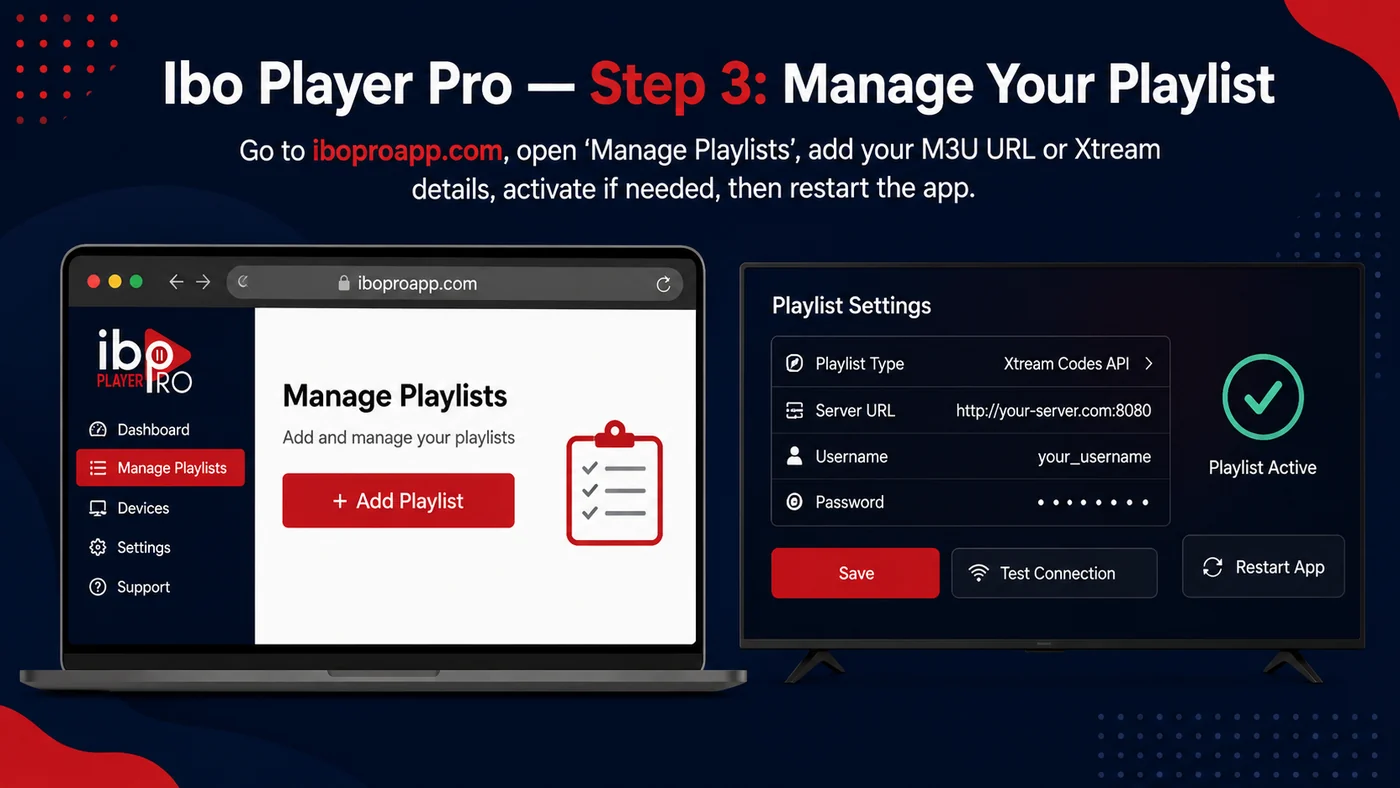
Étape 3 : Gérer votre playlist sur le site Web Ibo Player Pro
Sur votre téléphone, tablette ou ordinateur, ouvrez le site officiel d'Ibo Player Pro et allez dans la section Manage Playlists.
Saisissez les informations de votre appareil, comme le Device ID ou l'adresse MAC, selon ce que l'application demande.
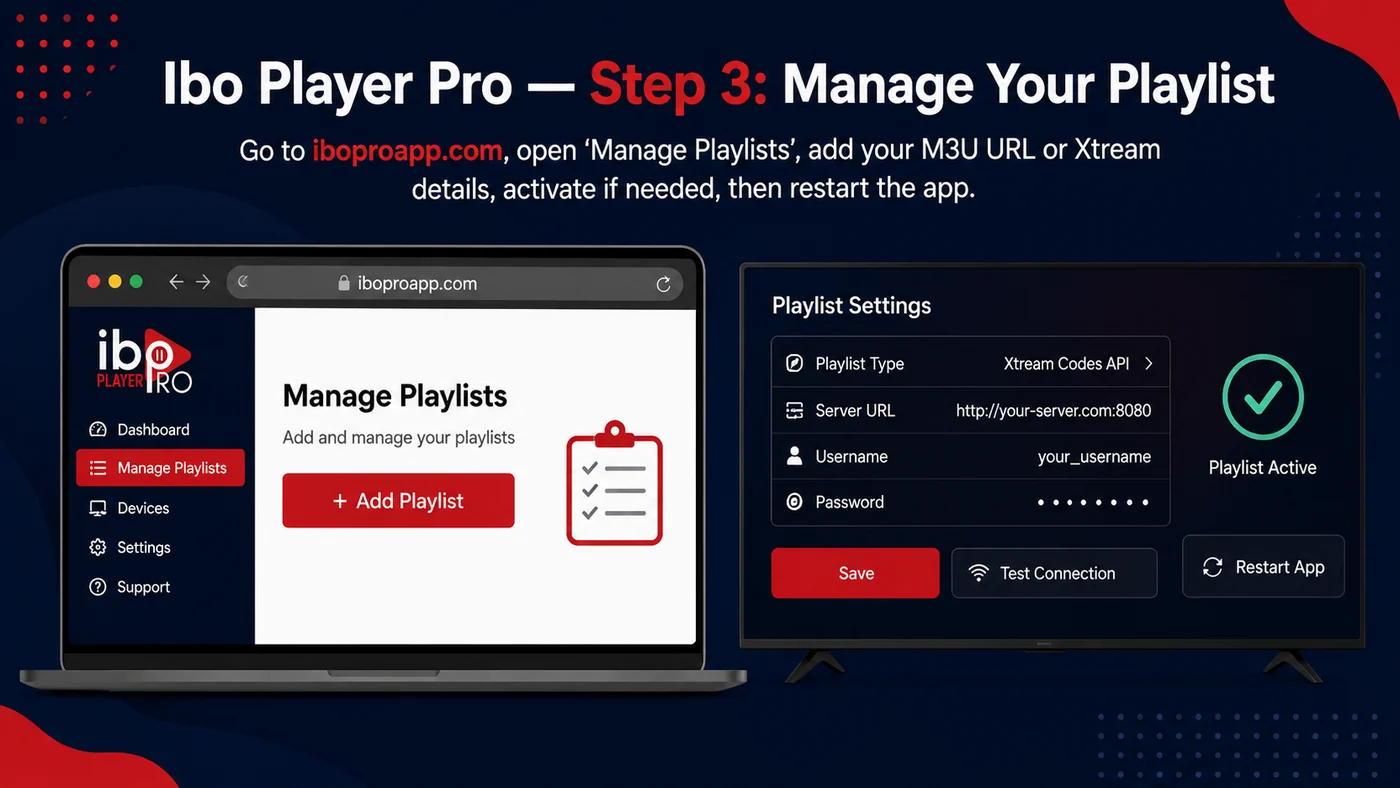
Étape 4 : Ajouter votre playlist, sauvegarder et redémarrer Ibo Player Pro
Ajoutez maintenant vos identifiants IPTV.
Vous pouvez utiliser :
- URL M3U : collez le lien de votre playlist.
- Xtream Codes API : saisissez l'URL du serveur, le nom d'utilisateur et le mot de passe.
Après avoir saisi vos informations, sauvegardez la playlist.
Certaines versions d'Ibo Player Pro peuvent demander une activation de l'application après la période d'essai. Cette activation concerne l'application elle-même, pas l'abonnement IPTV.
Après avoir sauvegardé votre playlist, redémarrez l'application sur votre téléviseur. Vos chaînes IPTV devraient se charger automatiquement.
Problèmes courants d'activation IPTV
L'application n'est pas disponible sur ma Smart TV
Certaines applications ne sont pas disponibles dans tous les pays ou sur tous les modèles de téléviseurs. Si vous ne trouvez pas l'application sur votre LG TV, Samsung TV ou autre Smart TV, vous pouvez utiliser un appareil externe tel que :
- Boîtier Android TV
- Fire Stick
- Google TV
- Smartphone ou tablette Android
Mes chaînes ne se chargent pas
Si vos chaînes ne se chargent pas, vérifiez les points suivants :
- Votre connexion Internet est stable.
- Votre nom d'utilisateur et mot de passe sont corrects.
- L'URL de votre serveur est correctement copiée.
- Votre URL M3U est complète.
- Votre abonnement ou essai est toujours actif.
Si vous utilisez Streambe, contactez le support ici : Support IPTV Streambe.
La playlist est sauvegardée mais rien n'apparaît
Si la playlist est sauvegardée mais que les chaînes n'apparaissent pas, redémarrez complètement l'application.
Vous pouvez également redémarrer votre téléviseur et votre routeur, puis rouvrir l'application.
Pour IBO Player et Ibo Player Pro, assurez-vous d'avoir utilisé le bon Device ID, la bonne Device Key ou la bonne adresse MAC.
L'application demande une activation
IBO Player et Ibo Player Pro peuvent demander une activation de l'application après la période d'essai. Cette activation est distincte de votre abonnement IPTV.
Votre fournisseur IPTV vous donne la playlist ou les informations d'abonnement. L'activation de l'application est gérée par le fournisseur de l'application.
Conseils finaux
Pour éviter les problèmes lors de l'activation IPTV, suivez ces conseils :
- Copiez vos identifiants IPTV exactement comme reçus.
- Utilisez une connexion Internet stable.
- Redémarrez l'application après avoir ajouté votre playlist.
- Conservez votre Device ID, Device Key ou adresse MAC en sécurité.
- Utilisez un fournisseur IPTV de confiance.
- Testez votre abonnement avant de choisir un plan à long terme.
Si vous recherchez un service IPTV fiable, Streambe peut vous aider à activer IPTV sur Smart TV, LG TV, Android TV, Fire Stick et autres appareils compatibles.
Obtenez votre abonnement IPTV chez Streambe ou demandez un essai IPTV.